
適合誰看
商品已在「我的 NFC」裡的持有人。
先準備好
已登入並完成信箱驗證;準備好完整的目的地網址。
截圖使用實際網站版型與虛構示範資料。請填自己的姓名與信箱,勿照抄範例驗證碼或商品代碼。
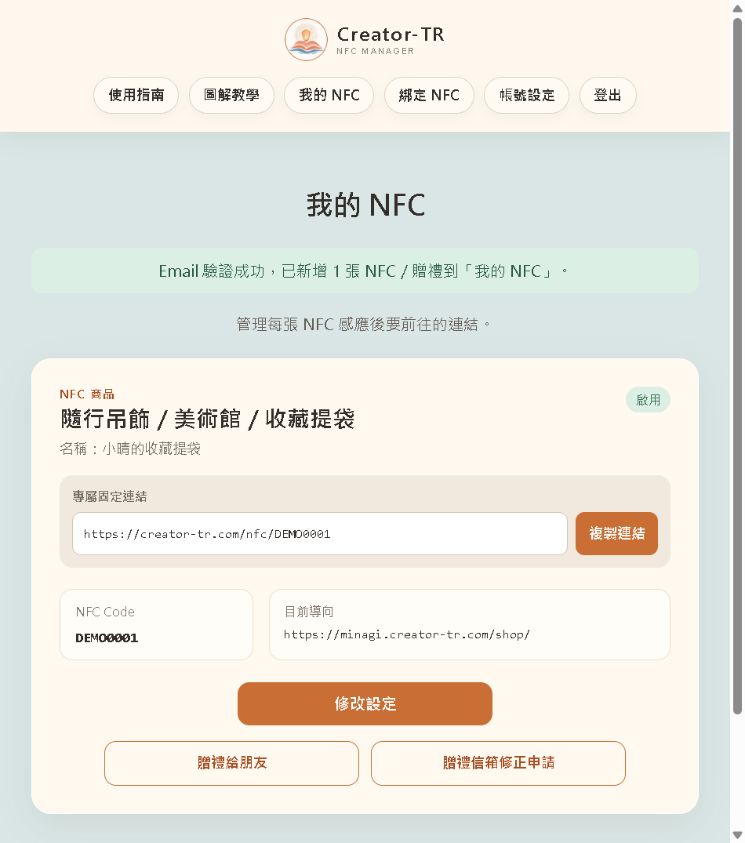
01 在我的 NFC 找到正確商品
先看商品分類與名稱,確定選對卡片,再點「修改設定」。示範商品是「隨行吊飾/美術館/收藏提袋」,名稱「小晴的收藏提袋」。商品代碼只是輔助辨識。
02 填寫名稱與目的地
NFC 名稱:取一個你容易辨識的名字,改名不會改變連結。目的地網址:貼上完整網址,例如你自己的社群主頁;建議使用 https://。不要只填帳號名稱或沒有開頭的網址。
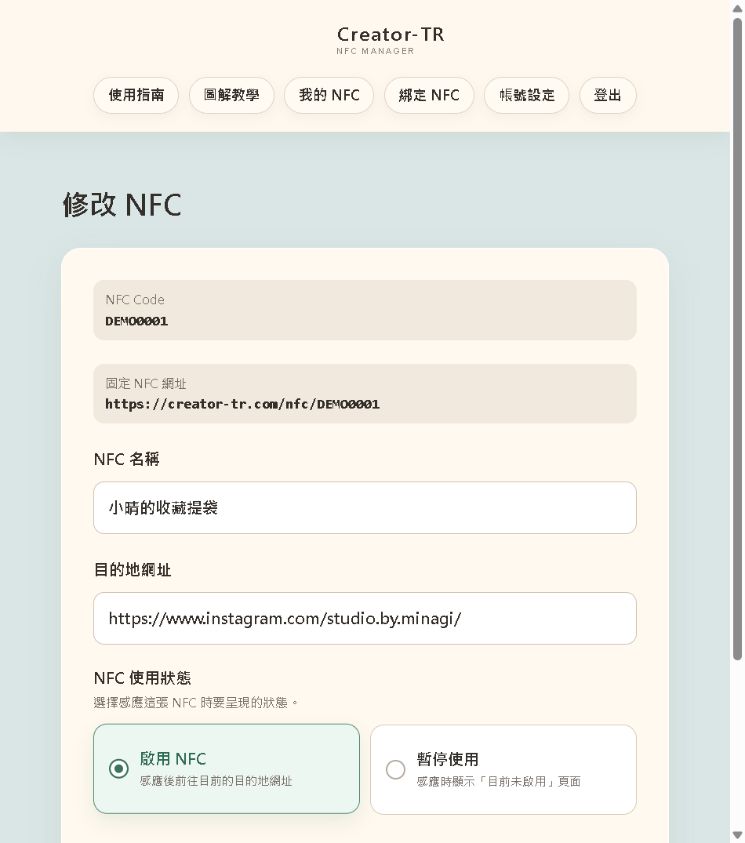
這裡要改的是「目的地網址」,不是商品的 NFC Code,也不必重新寫入吊飾。
03 選使用狀態,再儲存
- 啟用 NFC:感應後前往目前的目的地。
- 暫停使用:感應後顯示未啟用提示;不會刪除商品或解除綁定。
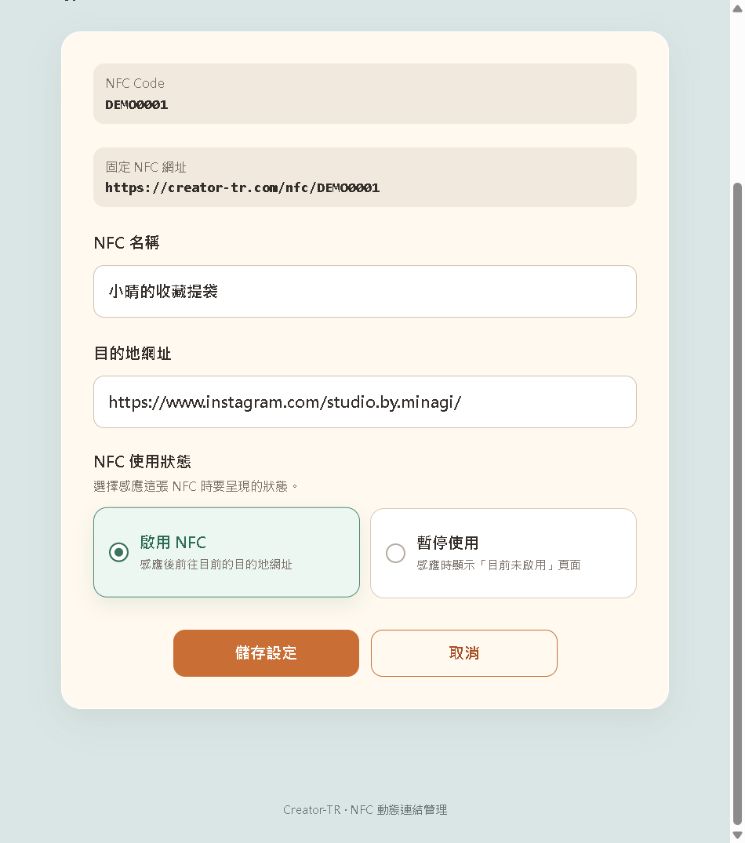
點「儲存設定」,會返回「我的 NFC」並顯示「NFC 已成功修改設定」。點「取消」則不儲存這次輸入。
成功提示出現後,再核對卡片上的目前導向與狀態;然後重新感應一次,確認確實開到新網站。
04 需要時恢復品牌預設網站
當你修改過目的地,修改頁會提供「恢復原本預設網站」。使用後回到目前品牌設定的預設目的地,不需要自己找舊網址。
仍開到舊網站時,先關掉之前的網站分頁,再重新感應,並確認管理頁已儲存成功。還是有問題,請附商品代碼及問題畫面聯繫客服,不要提供密碼。