
適合誰看
想直接使用 NFC,或不確定手機能不能感應。
先準備好
支援 NFC 的手機;要開啟網站時請保持網路可用。
截圖使用實際網站版型與虛構示範資料。請填自己的姓名與信箱,勿照抄範例驗證碼或商品代碼。
01 iPhone:靠近,點通知
支援背景讀取的 iPhone(Apple 文件列為 iPhone XS 及後續機型)可由系統感應 NFC,不必先打開本網站的「開始感應」按鈕。
- 先解鎖並亮起螢幕。
- 以手機頂端靠近商品 NFC 區域,緩慢移動尋找位置。
- 停留約 1–3 秒,看到通知後點開。
先退出相機、Apple Pay 或其他正在讀 NFC 的畫面;不同機型與系統狀態可能有不同表現。舊機型或不支援背景讀取時,請查手機原廠說明,仍可用管理頁完成註冊與信箱綁定。
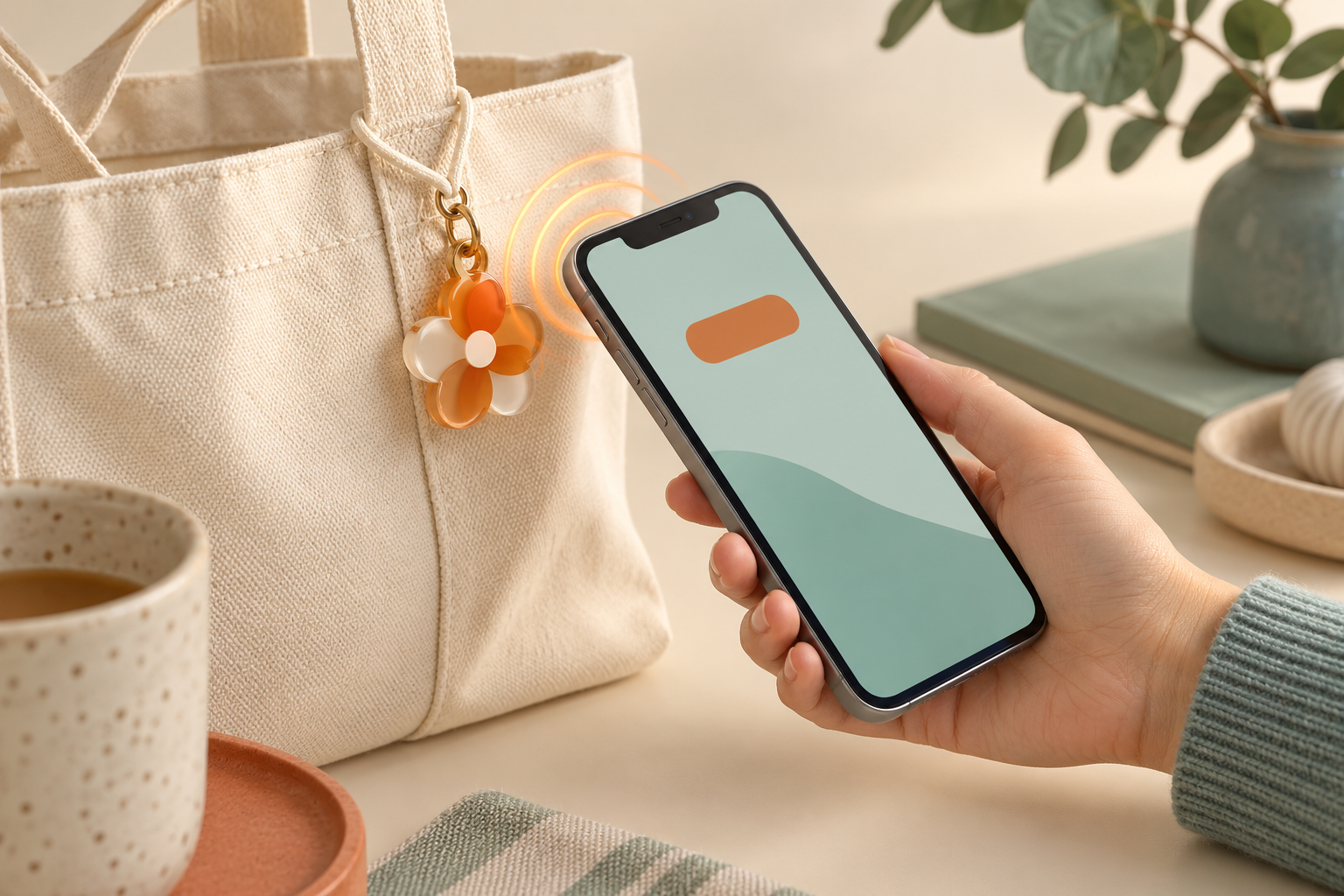
02 Android:先確認 NFC 已開啟
- 到手機設定搜尋「NFC」,確認已開啟;若沒有這個選項,請先查該機型是否支援 NFC。
- 解鎖手機,把背面中央或上方靠近商品。確切天線位置依機型而異。
- 依系統通知或瀏覽器提示開啟連結。
不需要開相機拍攝吊飾,也不用寫入或格式化商品的 NFC。若包裝有 QR Code,那是另一個開啟連結的入口,與 NFC 感應不同。
03 沒有「開始感應 NFC」按鈕,正常嗎?
正常。網站只有在瀏覽器支援網頁讀卡時才會提供讀卡操作;目前 Chrome 的官方文件說明 Web NFC 在 Android Chrome 可用,且還需裝置硬體支援及權限。
iPhone Safari 或不支援網頁讀卡的環境,請直接靠手機系統感應,或開啟 信箱綁定頁。不必等原本的網頁顯示「感應成功」。
感應只用來開啟/辨識商品,不是免密碼登入。任何裝置都必須依正常登入與信箱驗證流程取得管理權限。
04 已綁定後,每次感應會看到什麼
已綁定且啟用:直接開啟目前設定的目的地,訪客也不必登入。暫停使用:顯示目前未啟用。尚未綁定:目前網站顯示登入/註冊引導。
要修改網址請開啟 NFC 管理系統,而不是一直感應等待編輯頁。換手機不需要重綁,用原帳號登入即可。
裝置參考:Apple 背景 NFC 讀取說明、Apple NFC 使用限制、Chrome Web NFC 文件、Google NFC 設定說明。核對日期:2026-10-06。