
適合誰看
剛註冊、要領取商品,或收到新的 NFC 贈禮。
先準備好
已登入的管理頁、可收信的購買/指定收禮信箱。
截圖使用實際網站版型與虛構示範資料。請填自己的姓名與信箱,勿照抄範例驗證碼或商品代碼。
01 確認畫面上的信箱,再寄送
先檢查「驗證信箱」是不是你的購買/收禮信箱。小晴的範例是 xiaoqing@example.com。如果不是,先使用正確帳號登入,不要把另一個信箱收到的碼填進來。
點「寄送/重新寄送驗證信」。寄送成功提示代表請求已處理;仍須到信箱確認實際收到了信。
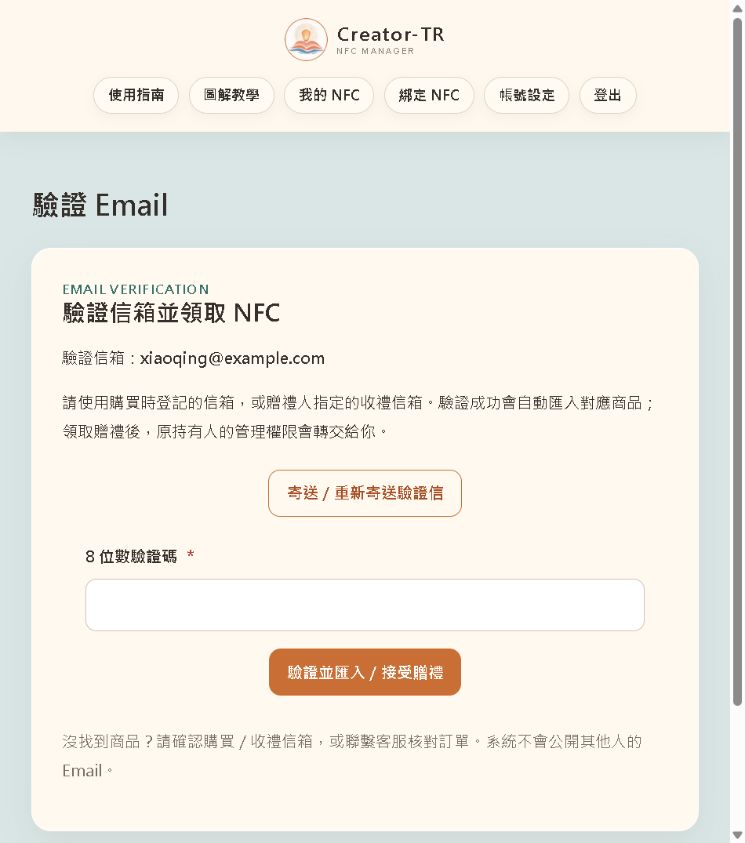
02 打開最新一封驗證信
到收件匣找 Creator-TR 的 Email 驗證信,也檢查垃圾郵件/促銷分類。保留網站分頁,切換去收信即可,不必關閉管理頁。
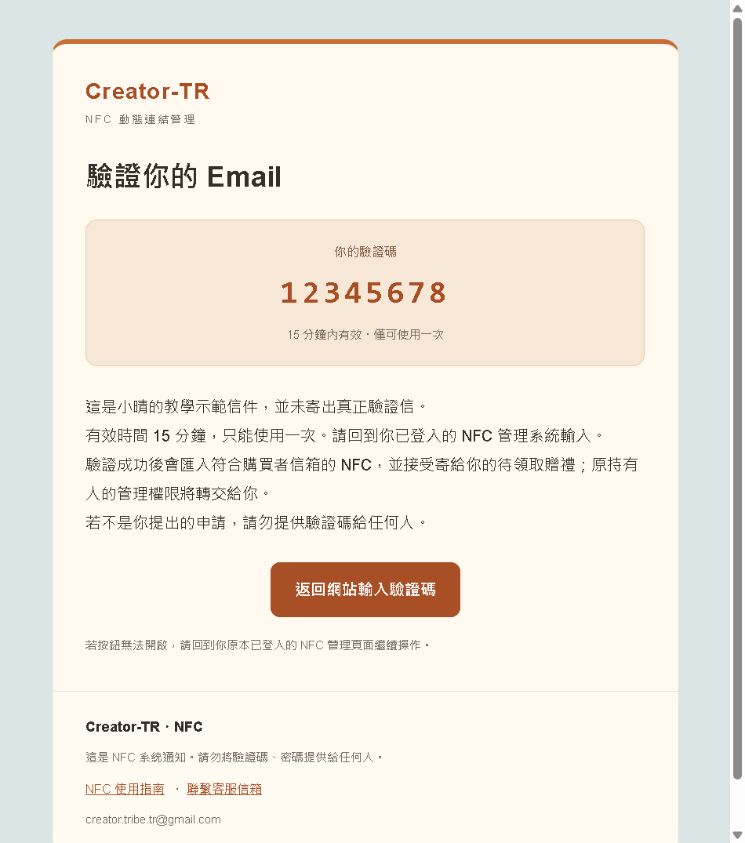
信件中央的 8 位數才是這次的驗證碼。範例的 12345678 不可拿來使用。不要把碼傳給客服、朋友或任何人。
03 回到原本管理頁,輸入並確認
- 回到你已登入的驗證頁,或點信件的「返回網站輸入驗證碼」。
- 輸入最新一封信的完整 8 位數;前面的 0 也不能省略。
- 點「驗證並匯入/接受贈禮」。
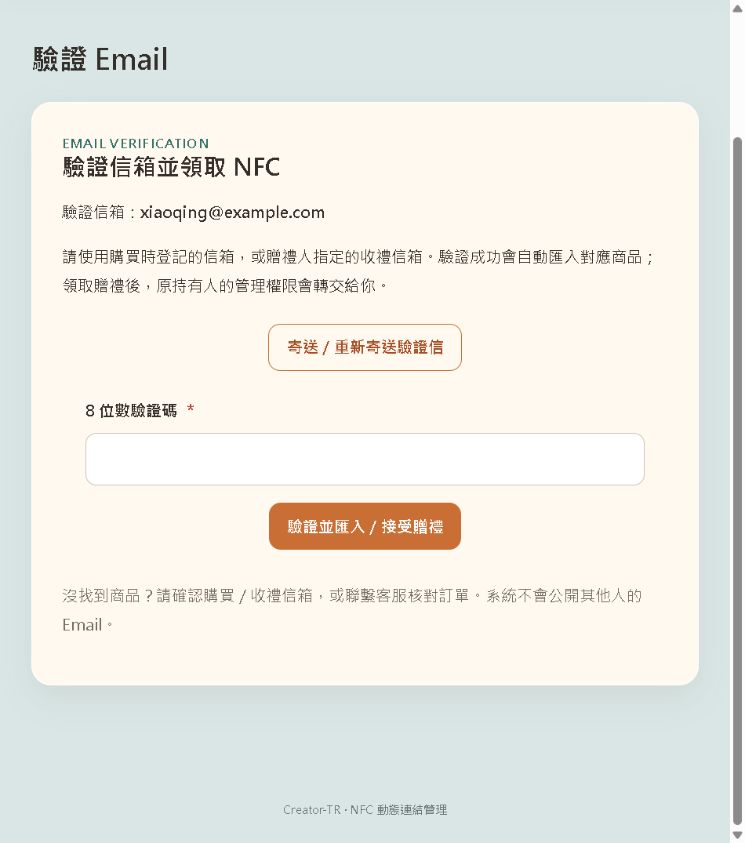
15 分鐘內有效、只能使用一次。過期請重新寄送;重寄後不要再填舊碼。收到碼不代表完成,要按下網站的確認按鈕。
04 看到成功訊息與商品卡片
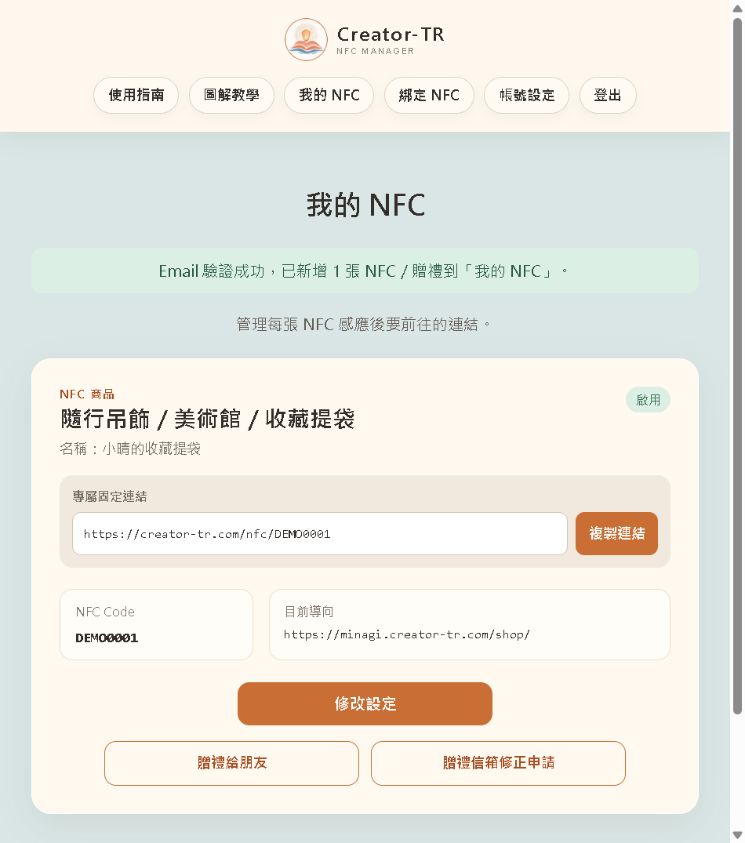
有符合信箱的商品時,畫面會顯示「Email 驗證成功,已新增 … 張 NFC/贈禮到『我的 NFC』」。請同時確認下面有商品卡片。
信箱驗證成功但沒有商品,通常需要核對購買資料是否已登記,或帳號 Email 是否一致。請看 驗證成功卻沒有商品,不用重新註冊。
已驗證的購買者,新商品登記完成後重開「我的 NFC」即可自動匯入;待領取的贈禮仍要重新驗證並接受。